
css 理论知识点
记录一些理论知识(八股文)
简述一下什么是盒模型?
盒模型分为两种:
W3C标准盒模型和IE盒模型,其区别只有一个:计算盒子实际大小(即总宽度/总高度)的方式不一样 以宽度来举 🌰
W3C标准盒模型- 盒子实际宽 =
width+padding+border - 其中
width只包含content(即内容区域的宽度) - 通过
box-sizing:content-box; 来设置为 W3C 标准盒模型
- 盒子实际宽 =
- IE 盒模型
- 盒子实际宽 =
width - 其中
width=content+border+padding - 通过
box-sizing:border-box; 来设置为 IE 盒模型
- 盒子实际宽 =
说一下 BFC(Block Formatting Context) 吧
先了解一些前置知识:格式化上下文(Formatting Context)
前置知识:格式化上下文(FC)
是 CSS 中的一个基础概念,定义了一个元素及其子元素如何在页面中进行布局和渲染。 换句话说,格式化上下文是一个元素形成的独立环境,其中的布局规则影响到这个环境内的所有子元素,而不受外部元素影响。
有两种主要的格式化上下文:
- 块级格式化上下文(Block Formatting Context, BFC)
- 行内格式化上下文(Inline Formatting Context, IFC) 在
IFC中元素会沿着基线对齐并按从左到右的顺序排列 - 表格单元格格式化上下文(Table Cell Formatting Context,TCFC)在
TCFC中表格的列宽会根据单元格的内容自动调整,而不会出现列宽不一致的情况 - 弹性盒子格式化上下文(Flexbox Formatting Context,FFC)在
FFC中弹性盒子元素可以按照自己的尺寸和顺序进行排列。 - 网格格式化上下文(Grid Formatting Context,GFC)在
GFC中网格元素可以按照网格的行和列进行排列
相关资料
BFC 的特点
BFC内部的元素会按块级盒子的标准垂直排列(不会出现元素重叠)- 同一个
BFC中两个相邻Box的垂直边距margin会发生重叠,在不同的BFC中则不会发生重叠 - 防止外边距折叠,特别是在垂直方向上的 margin 合并。
BFC可以包含浮动的子元素,防止浮动元素溢出。- 在
BFC之间,浮动元素和普通元素互不干扰。- 形成了
BFC的区域不会与浮动元素区域重叠 - 计算
BFC的高度时,浮动元素也会参与计算
- 形成了
BFC 怎么创建
- 文档的根元素(
html) - 浮动元素:
float不为none 绝对定位元素:position为absolute或fixeddisplay值为如下属性inline-block行内块元素flow-root块级元素盒table该行为类似于<table>元素table-cell该行为类似于<td>元素table-caption该行为类似于<caption>table-row该行为类似于**<tr**> 元素table-row-group该行为类似于<tbody>元素table-header-group该行为类似于<thead>元素table-footer-group该行为类似于<tfoot>元素inline-table内联表格
display值为flexinline-flexgridinline-grid的直接子元素,且它们本身都不是flex、grid、table容器contain值为layout、content或paint的元素overflow不为visible和clip的块元素- 多列容器:
column-count或column-width值不为auto column-span值为all
BFC 应用场景
解决了什么问题
- 浮动元素高度塌陷
- 阻止元素被浮动元素覆盖
- 防止 margin 重叠(塌陷)
- 自适应布局
你是怎么理解层叠上下文以及层叠顺序的?
层叠上下文是 CSS 中的一个重要概念,涉及到元素在 z 轴上的排列和层级关系,决定哪些元素会覆盖其他元素。
触发层叠上下文
position属性为absolute|relative,并且z-index值不是auto或者position属性为fixed(固定定位)或sticky(粘滞定位)display属性为flex或grid,并且z-index值不是auto。opacity值小于 1。- 以下任意属性值不为
none的元素:transformfilterbackdrop-filterperspectiveclip-pathmask/mask-image/mask-border
contain属性为paint、layout或content。-mix-blend-mode属性值不为normal的元素isolation属性值为isolate的元素
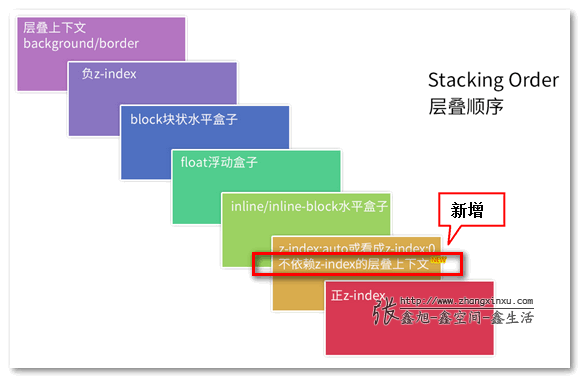
层叠顺序
在一个层叠上下文中,元素的堆叠顺序遵循以下规则:
- 背景和边框:背景和边框会在堆叠顺序的底部。
- 负 z-index 元素:具有负 z-index 的元素会被放置在当前上下文的底部。
- 非定位元素:没有 position 属性或 z-index 值的元素按文档流的顺序进行堆叠。
- 定位元素:具有 position 和 z-index 的元素按 z-index 值进行堆叠,值越大的元素越在上面。
参考:
specificity(权重)
在 CSS 中,权重(specificity)的表示遵循一个四位数的公式 (a, b, c, d),其中各部分代表不同类型的选择器:
- a:行内样式,例如
style="color: red;"(权重最高)。 1,0,0,0 - b:ID 选择器的数量,例如 #header。 0,1,0,0
- c:类选择器、伪类选择器、属性选择器的数量。例如:
.box、:hover、[type="text"]0,0,1,0 - d:元素选择器
div和伪元素选择器::before的数量。0,0,0,1
补充问题:
100 个 class 选择器和 id 选择器那个比较高 回答:id 选择器
属性选择器和类选择器哪个权重较高 回答:相同
通配符选择器和元素选择器哪个权重教高 回答:元素选择器
权重规则: 通配符选择器 (*) 的权重是 0, 0, 0, 0。 元素选择器(如 div)的权重是 0, 0, 0, 1。
'+' 与 '~' 选择器有什么不同
+选择器只会选择紧邻(之后第一个)的元素,而~选择器会选择所有紧邻的元素,包括之后的元素。
水平垂直居中
- flex:
{
  display: flex;
  justify-content:center;
  align-items:center;
}- grid:
place-items: center - absolute/translate:
 {
  position: absolute;
  left/top: 50%;
  transform: translate(50%);
}
4.display:table-cell
 {
  display: table-cell;
  vertical-align: middle;
  text-align: center;
}
flex:1 代表什么?
flex 是一个 CSS 简写属性,用于设置 Flex 项目如何增大或缩小以适应其 Flex 容器中可用的空间
flex 是 flex-grow flex-shrink flex-basis 属性的简写
- flex-grow 用于设置
flex项目的增长系数- 负值无效
- 初始值为
0 - 省略时默认值为
1
- flex-shrink 用于设置
flex项目的收缩系数(仅在默认width/height之和大于容器时生效)- 负值无效
- 初始值为
1 - 省略时默认值为
1
- flex-basis 用于设置
flex项目在主轴方向上的初始大小- 初始值为
auto - 省略时默认值为
0
- 初始值为
flex 缩写语法规则
单值语法规则
/* 全局属性值 */
/* 初始值 */
flex: initial; => flex: 0 1 auto
/* 从其父级继承 (flex 属性不可被继承,将设置为初始值) */
flex: inherit; => flex: 0 1 auto
/* 是关键字 initial 和 inherit 的组合(当属性可继承时为 inherit 不可继承时为 initial) */
flex: unset; => flex: 0 1 auto


/* 关键字值 */
/* 根据自身的宽度与高度来确定尺寸 弹性 */
flex: auto; => flex: 1 1 auto
/* 根据自身宽高来设置尺寸 非弹性 */
flex: none; => flex: 0 0 auto


/* 无单位数: flex-grow(标题答案)*/
flex: 1; => 1 1 0
flex: 0; => 0 1 0


/* 一个有效的 width/height 值: flex-basis */
flex: 10px; => 1 1 10px
flex: 20em; => 1 1 20em
flex: min-content; => 1 1 min-content
双值语法规则
- 第一个值必须为一个无单位数
- 第二个值必须为以下之一
- 无单位数:当作
flex-shrink值 - 有效的
width/height值:当作flex-basis值
- 无单位数:当作
/* 无单位数: flex-grow | flex-shrink */
flex: 2 2; => 2 2 0

/* 有效的 width/height 值: flex-grow | flex-basis */
flex: 2 30px; => 2 1 30px
三值语法规则
- 第一个值必须为一个无单位数,当作
flex-grow值 - 第二个值必须为一个无单位数,当作
flex-shrink值 - 第三个值必须为一个有效的
width/height值,当作flex-basis值
flex: 2 2 10%;左侧固定、右侧自适应
- flex:
//左侧元素
.container {
  .left {
    flex-basis: 200px;
  }
  .main {
    flex-grow: 1;
    flex-shrink: 0;
  }
}- grid:
.container {
  display: grid;
  grid-template-columns: 300px 1fr;
}
link 和 @import 加载样式的区别
<link> 是一个 HTML 标签,其规定了当前文档与外部资源的关系
@import 是一个 CSS 语法规则,用于从其他样式表导入样式规则
link 和 @import 加载样式的区别
- 从属关系
<link>是一个HTML标签,只能出现在<head>标签中@import是一个CSS语法规则,只能在<style>标签和CSS文件中使用
- 应用范围
<link>标签用于链接各种类型的外部资源(这里只举三个 🌰)- 加载
CSS:<link rel="stylesheet" href="/index.css" /> - 加载网站图标(
favicon):<link rel="icon" href="favicon.ico" /> DNS预解析:<link rel="dns-prefetch" href="https://notes.fe-mm.com">
- 加载
@import只能用于引入CSS
- 加载顺序
<link>会在浏览器加载页面时同时加载(多个<link>会并行加载)@import会在浏览器解析到CSS中的@import时再加载(多个@import会串行加载)
DOM可控性<link>可以通过JavaScript操作DOM进行插入@import没有DOM接口,无法通过JavaScript操作
三栏均分布局
- flex:
//左侧元素
.container {
  div {
    flex: 1;
    //or
    flex-basis: calc(100% / 3);
  }
}- grid:
.container {
  grid-template-columns: 1fr 1fr 1fr;
}
CSS 变量 它解决了什么问题?
:root {
  --bgcolor: #aaa;
  --color: #000;
}- css 变量减少样式重复定义,比如同一个颜色值要在多个地方重复使用
- 在 css 中使用
var(--color)、在 js 中使用--color
CSS 配置暗黑模式
最简单来讲,可通过媒体查询 @media (prefers-color-scheme: dark) 与 CSS 变量实现。
@media (prefers-color-scheme: dark) {
  :root {
  }
}
圣杯布局以及双飞翼布局你了解吗?
- 三栏布局,中间一栏最先加载和渲染(内容最重要,这就是为什么还需要了解这种布局的原因)。
- 两侧内容固定,中间内容随着宽度自适应。
- 一般用于 PC 网页。
- 使用 float 布局。
- 两侧使用 margin 负值,以便和中间内容横向重叠。
- 防止中间内容被两侧覆盖,圣杯布局用 padding ,双飞翼布局用 margin 。
圣杯布局
<style>
  #container {
    padding-left: 200px;
    padding-right: 150px;
    overflow: auto;
  }
  #container p {
    float: left;
  }
  .center {
    width: 100%;
    background-color: lightcoral;
  }
  .left {
    width: 200px;
    position: relative;
    left: -200px;
    margin-left: -100%;
    background-color: lightcyan;
  }
  .right {
    width: 150px;
    margin-right: -150px;
    background-color: lightgreen;
  }
  .clearfix:after {
    content: "";
    display: table;
    clear: both;
  }
</style>
<div id="container" class="clearfix">
  <p class="center">我是中间</p>
  <p class="left">我是左边</p>
  <p class="right">我是右边</p>
</div>
双飞翼布局
<style>
  .float {
    float: left;
  }
  #main {
    width: 100%;
    height: 200px;
    background-color: lightpink;
  }
  #main-wrap {
    margin: 0 190px 0 190px;
  }
  #left {
    width: 190px;
    height: 200px;
    background-color: lightsalmon;
    margin-left: -100%;
  }
  #right {
    width: 190px;
    height: 200px;
    background-color: lightskyblue;
    margin-left: -190px;
  }
</style>
<div id="main" class="float">
  <div id="main-wrap">main</div>
</div>
<div id="left" class="float">left</div>
<div id="right" class="float">right</div>